
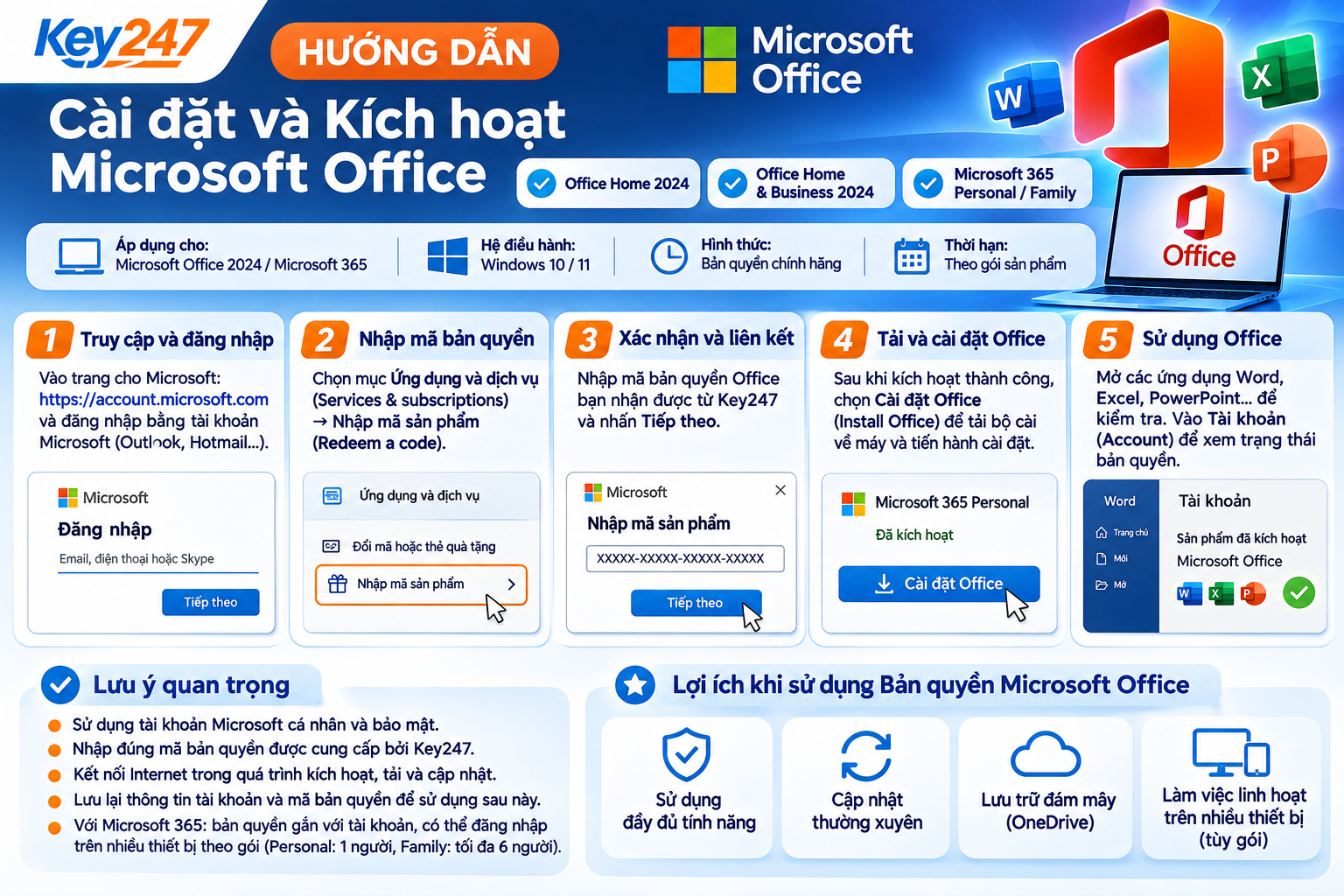
Hướng Dẫn Cài Đặt Và Kích Hoạt Microsoft Office Bản Quyền Từ A–Z
Microsoft Office là bộ ứng dụng văn phòng phổ biến, bao gồm Word, Excel, PowerPoint và các ứng dụng khác tùy theo phiên bản.
Sau khi mua Microsoft 365 hoặc Office bản quyền tại Key247, bạn có thể thực hiện các bước dưới đây để tải, cài đặt và kích hoạt phần mềm chính thức từ Microsoft.
1. Chuẩn bị trước khi cài đặt Microsoft Office
Trước khi bắt đầu, hãy chuẩn bị:
Máy tính Windows hoặc Mac đáp ứng yêu cầu hệ thống.
Kết nối Internet ổn định.
Tài khoản Microsoft cá nhân.
Mã kích hoạt 25 ký tự hoặc thông tin cấp quyền phù hợp với sản phẩm đã mua.
Dung lượng ổ cứng đủ để cài đặt.
Lưu ý: Nếu máy tính đang cài Office cũ, hãy kiểm tra phiên bản hiện tại và gỡ bỏ khi cần để tránh xung đột.
2. Hướng dẫn nhập mã bản quyền Microsoft Office
Bước 1: Mở trình duyệt và truy cập:
https://microsoft365.com/setup
Bước 2: Đăng nhập bằng tài khoản Microsoft bạn muốn sử dụng để quản lý bản quyền.
Bước 3: Nhập mã sản phẩm gồm 25 ký tự theo định dạng:
XXXXX-XXXXX-XXXXX-XXXXX-XXXXX
Bước 4: Chọn quốc gia hoặc khu vực nếu hệ thống yêu cầu, sau đó làm theo hướng dẫn để xác nhận mã.
Bước 5: Kiểm tra sản phẩm đã được liên kết với tài khoản Microsoft.
Quan trọng: Các bước này áp dụng cho sản phẩm được Microsoft hỗ trợ đổi mã qua trang thiết lập. Nếu bạn được cấp quyền bằng lời mời chia sẻ Microsoft 365 Family hoặc hình thức khác, hãy thực hiện theo hướng dẫn tương ứng, không nhập mã ở trang này.
3. Hướng dẫn tải và cài đặt Microsoft Office
Bước 1: Truy cập:
https://account.microsoft.com/services
Bước 2: Đăng nhập bằng tài khoản Microsoft đã liên kết bản quyền.
Bước 3: Tìm sản phẩm Microsoft 365 hoặc Office đã đăng ký và chọn chức năng cài đặt ứng dụng.
Bước 4: Tải bộ cài chính thức từ Microsoft.
Bước 5: Mở tệp vừa tải và làm theo hướng dẫn để hoàn tất cài đặt.
Bước 6: Chờ quá trình cài đặt kết thúc. Thời gian thực hiện phụ thuộc vào tốc độ mạng và cấu hình máy tính.
4. Hướng dẫn kích hoạt Microsoft Office
Sau khi cài đặt:
Bước 1: Mở Word hoặc Excel.
Bước 2: Đăng nhập bằng tài khoản Microsoft đã được cấp bản quyền.
Bước 3: Chấp nhận điều khoản sử dụng nếu được yêu cầu.
Bước 4: Chờ Office xác minh quyền sử dụng.
Bước 5: Trong Word hoặc Excel, vào File → Account (Tài khoản) để kiểm tra thông tin sản phẩm và trạng thái kích hoạt.
Nếu hiển thị trạng thái đã kích hoạt hoặc sản phẩm có giấy phép hợp lệ, bạn có thể bắt đầu sử dụng.
5. Kích hoạt Microsoft 365 Personal và Family có gì khác nhau?
Microsoft 365 Personal
Microsoft 365 Personal dành cho một người dùng.
Người dùng có thể đăng nhập tài khoản Microsoft đã đăng ký để cài đặt và sử dụng các ứng dụng Office trên những thiết bị được hỗ trợ, với giới hạn đăng nhập đồng thời theo chính sách Microsoft.
Microsoft 365 Family
Microsoft 365 Family cho phép chủ gói chia sẻ quyền lợi với tối đa 5 người khác, tổng cộng 6 người dùng.
Nếu bạn là chủ gói, hãy truy cập phần quản lý thuê bao Microsoft để gửi lời mời chia sẻ.
Người nhận mở lời mời, đăng nhập tài khoản Microsoft cá nhân và chấp nhận quyền chia sẻ. Sau đó, họ có thể cài đặt ứng dụng theo quyền lợi được cấp.
Mỗi thành viên có tài khoản và không gian lưu trữ OneDrive riêng.
Lưu ý: Mã kích hoạt của gói Family không phải là 6 mã bản quyền độc lập.
6. Hướng dẫn cài đặt Office Home 2024 và Office Home & Business 2024
Với Office 2024 mua một lần, quy trình thường gồm:
Đăng nhập tài khoản Microsoft.
Đổi mã sản phẩm qua trang thiết lập chính thức nếu chưa đổi mã.
Truy cập trang quản lý dịch vụ và thuê bao của Microsoft.
Tải đúng phiên bản Office 2024 đã đăng ký.
Cài đặt và đăng nhập tài khoản liên kết giấy phép để kích hoạt.
Khác với Microsoft 365, Office 2024 là sản phẩm mua một lần cho số thiết bị được quy định trong giấy phép và không bao gồm các quyền lợi thuê bao Microsoft 365.
7. Những lỗi thường gặp khi kích hoạt Office
Mã sản phẩm không hợp lệ
Kiểm tra lại 25 ký tự, phiên bản sản phẩm, khu vực áp dụng và trạng thái mã. Nếu lỗi vẫn xuất hiện, liên hệ Key247 để kiểm tra đơn hàng.
Mã đã được sử dụng
Có thể mã đã được liên kết với một tài khoản Microsoft. Hãy kiểm tra tài khoản đã dùng khi đổi mã. Không chia sẻ mật khẩu hoặc mã xác minh tài khoản cho người khác.
Office hiển thị Unlicensed Product
Kiểm tra tài khoản đang đăng nhập, trạng thái thuê bao, kết nối Internet và phiên bản Office đã cài.
Không cài đặt được Office
Kiểm tra dung lượng ổ cứng, hệ điều hành tương thích, quyền cài đặt và các phiên bản Office cũ có thể gây xung đột.
8. Câu hỏi thường gặp
Microsoft 365 có sử dụng vĩnh viễn không?
Không. Microsoft 365 là dịch vụ thuê bao, chẳng hạn gói 12 tháng, và cần gia hạn để tiếp tục các quyền lợi thuê bao.
Microsoft 365 Family có dùng chung một tài khoản không?
Không cần. Mỗi thành viên được chia sẻ có thể sử dụng tài khoản Microsoft riêng.
Cài lại Windows có mất bản quyền Office không?
Thông thường, bạn có thể cài lại ứng dụng và đăng nhập tài khoản đã liên kết giấy phép. Tuy nhiên, quyền cài đặt lại và chuyển thiết bị phụ thuộc vào loại giấy phép.
Có thể sử dụng Office khi không có Internet không?
Các ứng dụng Office đã cài đặt có thể hỗ trợ làm việc ngoại tuyến. Một số chức năng, xác minh bản quyền định kỳ và đồng bộ OneDrive cần Internet.
9. Mua Microsoft Office bản quyền tại Key247
Tại Key247, khách hàng có thể lựa chọn Microsoft 365 Personal, Microsoft 365 Family và các phiên bản Office phù hợp nhu cầu.
Quy trình mua hàng:
Chọn sản phẩm và kiểm tra thông tin giấy phép.
Tạo đơn hàng, thanh toán bằng mã QR ngân hàng.
Nhận mã kích hoạt hoặc thông tin cấp quyền theo sản phẩm sau khi thanh toán được xác nhận và đơn hàng đủ điều kiện.
Cài đặt và kích hoạt theo hướng dẫn của Microsoft.
Key247 – Phần mềm bản quyền, giao mã tự động, hỗ trợ kích hoạt.
Website: https://key247.io.vn