Cần hỗ trợ cài đặt và kích hoạt bản quyền?
☎ Gọi hotline: 0972590455Bản quyền Hệ Điều Hành Microsoft Windows Pro 11 64-bit FQC-10572 1key/máy
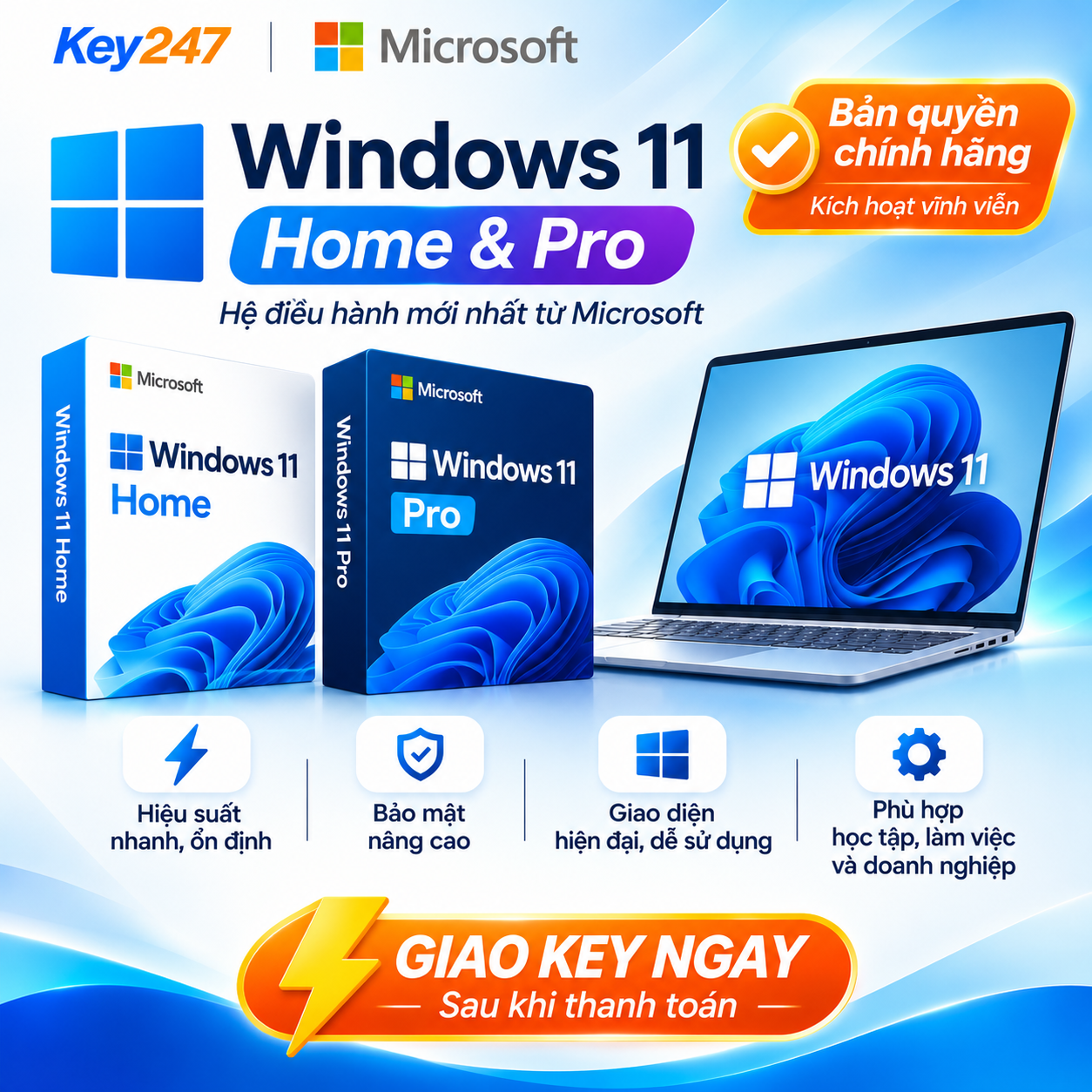
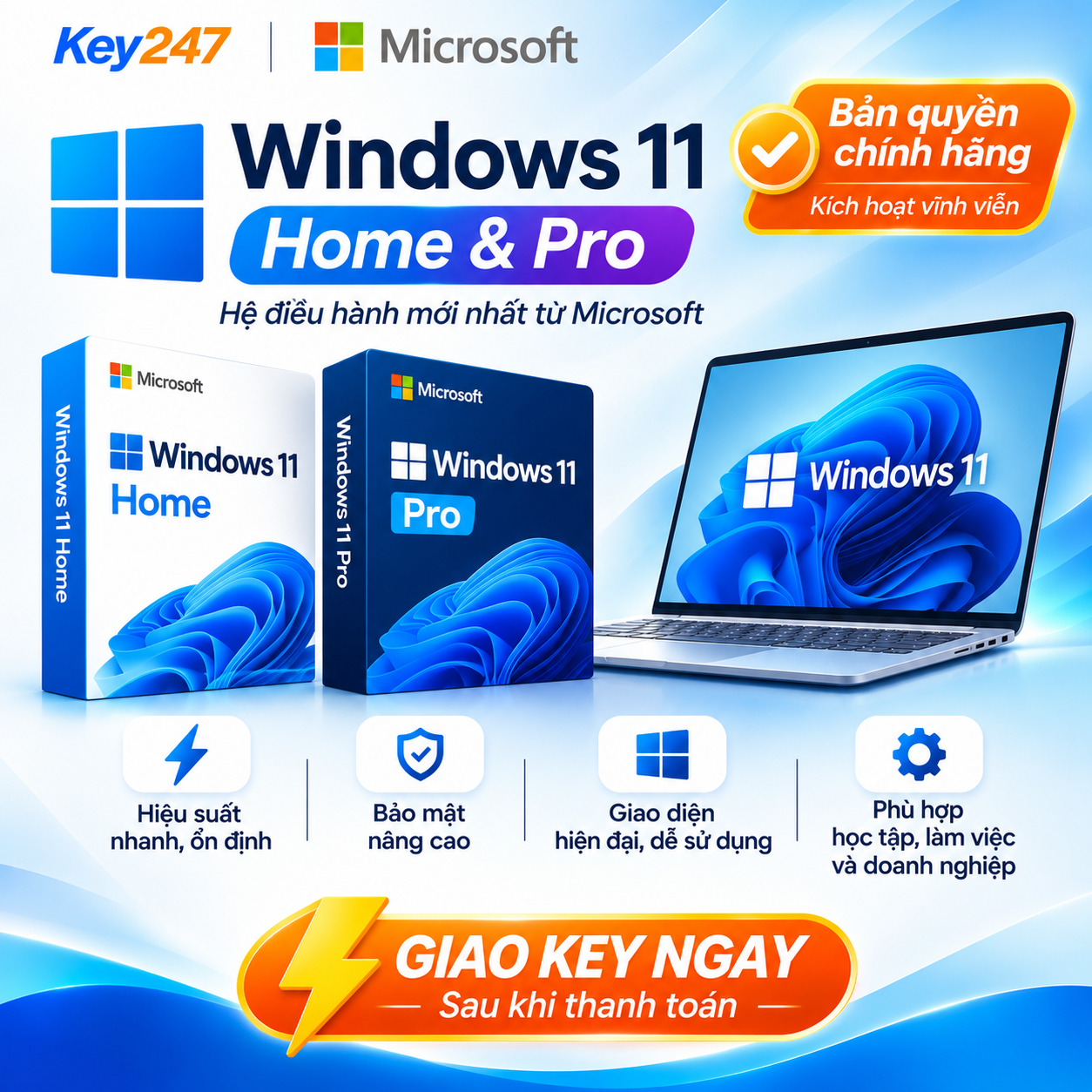
Windows 11 Pro bản quyền điện tử, hỗ trợ các tính năng dành cho công việc và doanh nghiệp.
● Tạm hết hàng
✓ Nhận key tự động sau thanh toán
✓ Thanh toán chuyển khoản QR
✓ Hỗ trợ tra cứu lại key theo đơn hàng
Thông tin bản quyền
Bản quyền điện tử; điều kiện sử dụng theo nhà sản xuất.
Mô tả chi tiết
Windows 11 Home Và Windows 11 Pro Bản Quyền – Nên Chọn Phiên Bản Nào?
Windows 11 là hệ điều hành của Microsoft với giao diện hiện đại, khả năng bảo mật nâng cao và nhiều công cụ hỗ trợ học tập, làm việc, giải trí.
Hai phiên bản phổ biến là Windows 11 Home và Windows 11 Pro. Cả hai đều cung cấp trải nghiệm Windows 11 quen thuộc, nhưng khác nhau về các tính năng quản trị, bảo mật và kết nối dành cho công việc.
1. Windows 11 Home – Phù hợp người dùng cá nhân
Windows 11 Home hướng đến người sử dụng máy tính tại nhà, học sinh, sinh viên và người dùng phổ thông.
Những ưu điểm nổi bật:
Giao diện hiện đại với Start Menu và Snap Layouts.
Hỗ trợ học tập, làm việc, xem phim và chơi game.
Tích hợp Microsoft Defender và Windows Security.
Hỗ trợ Windows Hello trên thiết bị tương thích.
Cập nhật bảo mật thông qua Windows Update.
Tương thích với nhiều ứng dụng và thiết bị ngoại vi.
Windows 11 Home phù hợp nếu bạn cần một hệ điều hành ổn định cho học tập, văn phòng cá nhân và giải trí mà không cần các công cụ quản trị doanh nghiệp chuyên sâu.
2. Windows 11 Pro – Tăng cường bảo mật và quản trị
Windows 11 Pro bao gồm các tính năng cơ bản của Windows 11 Home, đồng thời bổ sung công cụ phục vụ công việc chuyên nghiệp và quản lý thiết bị.
Những tính năng đáng chú ý:
BitLocker Drive Encryption
Hỗ trợ mã hóa ổ đĩa nhằm tăng cường bảo vệ dữ liệu, đặc biệt hữu ích với laptop thường xuyên mang theo khi làm việc.
Remote Desktop
Cho phép máy tính Windows 11 Pro đóng vai trò máy chủ để nhận kết nối Remote Desktop từ thiết bị khác, khi được cấu hình phù hợp.
Hyper-V
Hỗ trợ tạo và vận hành máy ảo trên thiết bị đáp ứng yêu cầu phần cứng và phần mềm.
Windows Sandbox
Cung cấp môi trường Windows tạm thời, cách ly để kiểm tra những ứng dụng chưa tin cậy. Tính năng này cần đáp ứng yêu cầu hệ thống và được bật trước khi sử dụng.
Quản lý thiết bị doanh nghiệp
Windows 11 Pro hỗ trợ các tính năng như Group Policy, tham gia miền Active Directory hoặc Microsoft Entra ID trong những môi trường được hỗ trợ.
Windows 11 Pro phù hợp nếu bạn làm việc với dữ liệu quan trọng, quản trị máy tính, sử dụng máy ảo hoặc cần kết nối hệ thống doanh nghiệp.
3. So sánh Windows 11 Home và Windows 11 Pro
Tính năngWindows 11 HomeWindows 11 ProGiao diện Windows 11CóCóMicrosoft DefenderCóCóWindows HelloCóCóSnap LayoutsCóCóChơi game, học tập, văn phòngCóCóBitLocker Drive Encryption đầy đủKhôngCóRemote Desktop làm máy chủKhôngCóHyper-VKhôngCóWindows SandboxKhôngCóGroup PolicyHạn chếCóTham gia miền doanh nghiệpKhôngCóĐối tượng phù hợpCá nhân, gia đìnhCá nhân chuyên nghiệp, doanh nghiệp
Lưu ý: Một số thiết bị Windows 11 Home vẫn có tính năng mã hóa thiết bị (Device Encryption), nhưng không có đầy đủ khả năng quản lý BitLocker như bản Pro.
4. Cấu hình tối thiểu để cài Windows 11
Theo yêu cầu hệ thống cơ bản của Microsoft:
Bộ xử lý: 1 GHz trở lên, ít nhất 2 nhân, thuộc danh sách CPU tương thích.
RAM: Tối thiểu 4 GB.
Dung lượng lưu trữ: Tối thiểu 64 GB.
Firmware: UEFI, hỗ trợ Secure Boot.
TPM: Phiên bản 2.0.
Đồ họa: Tương thích DirectX 12, trình điều khiển WDDM 2.0.
Màn hình: Tối thiểu 720p, kích thước trên 9 inch theo đường chéo.
Để sử dụng mượt mà hơn, nên cân nhắc RAM từ 8 GB và ổ SSD.
5. Hướng dẫn cài đặt và kích hoạt Windows 11
Bước 1: Sao lưu dữ liệu quan trọng trước khi cài đặt hoặc nâng cấp hệ điều hành.
Bước 2: Truy cập website chính thức của Microsoft:
https://www.microsoft.com/software-download/windows11
Bước 3: Tải công cụ hoặc bộ cài Windows 11 phù hợp.
Bước 4: Tiến hành cài đặt theo hướng dẫn. Chọn đúng phiên bản Home hoặc Pro tương ứng với giấy phép đã mua.
Bước 5: Sau khi cài đặt, kết nối Internet và mở:
Settings → System → Activation
Bước 6: Chọn Change product key nếu cần nhập mã kích hoạt 25 ký tự.
Bước 7: Nhập mã bản quyền hợp lệ, làm theo hướng dẫn và kiểm tra trạng thái kích hoạt.
Lưu ý: Mã Windows 11 Home không dùng để kích hoạt Windows 11 Pro và ngược lại. Quyền kích hoạt lại sau khi thay đổi phần cứng phụ thuộc vào loại giấy phép.
6. Câu hỏi thường gặp
Windows 11 Home có dùng được Word, Excel và PowerPoint không?
Có thể cài các ứng dụng Office tương thích, nhưng giấy phép Windows không bao gồm bản quyền Microsoft Office.
Windows 11 Pro có nhanh hơn Home không?
Không nhất thiết. Với cùng phần cứng và tác vụ, Windows 11 Pro không mặc nhiên cho hiệu suất cao hơn Home. Khác biệt chính nằm ở các tính năng bổ sung.
Windows 11 Home có nâng cấp lên Pro được không?
Có, nếu thiết bị đáp ứng điều kiện và bạn có giấy phép nâng cấp Windows 11 Pro hợp lệ.
Windows 11 bản quyền có sử dụng lâu dài không?
Giấy phép mua một lần có thể cho phép sử dụng lâu dài trên thiết bị được cấp phép theo điều khoản Microsoft. Tuy nhiên, thời gian hỗ trợ và cập nhật của từng phiên bản Windows có giới hạn.
Cài lại Windows có mất bản quyền không?
Với giấy phép hợp lệ, việc cài lại đúng phiên bản trên cùng thiết bị thường có thể kích hoạt lại. Quyền chuyển sang máy khác phụ thuộc vào loại giấy phép, chẳng hạn Retail hoặc OEM.
7. Mua Windows 11 Home Và Pro Bản Quyền Tại Key247
Tại Key247, khách hàng có thể lựa chọn Windows 11 Home hoặc Windows 11 Pro theo nhu cầu.
Quy trình đặt mua:
Chọn đúng phiên bản Windows 11 Home hoặc Pro.
Kiểm tra loại giấy phép và điều kiện sử dụng.
Tạo đơn hàng và thanh toán bằng mã QR.
Nhận mã kích hoạt tự động sau khi thanh toán thành công và đơn hàng đủ điều kiện.
Cài đặt và kích hoạt theo hướng dẫn của Microsoft.
Windows 11 Home – Đơn giản, hiện đại, phù hợp mọi nhu cầu cá nhân.
Windows 11 Pro – Bảo mật nâng cao, quản trị chuyên nghiệp.
Key247 – Phần mềm bản quyền, giao key ngay sau thanh toán.
Website: https://key247.io.vn
Hướng dẫn kích hoạt
Tải và kích hoạt qua kênh chính thức của nhà sản xuất.
Câu hỏi thường gặp
Tôi nên chọn Windows 11 Pro hay phiên bản khác?
Kiểm tra edition Windows đang cài và nhu cầu sử dụng trước khi chọn Windows 11 Pro. Nếu đang dùng edition khác, cần xác nhận quy trình chuyển phiên bản và loại giấy phép phù hợp.
Một key dùng được cho bao nhiêu máy?
Sản phẩm hiện được giới thiệu là một key cho một máy. Không mặc định có quyền kích hoạt đồng thời trên nhiều máy hoặc tự do chuyển key sang thiết bị khác.
Cần kiểm tra gì trước và sau khi kích hoạt?
Trước khi thao tác, kiểm tra thiết bị, edition và thông tin giấy phép. Sau khi hoàn tất theo hướng dẫn Microsoft, kiểm tra trạng thái kích hoạt trong Windows.
Có chắc được chuyển máy sau 90 ngày không?
Không nên mặc định có quyền này. Việc chuyển máy phụ thuộc loại giấy phép và điều khoản áp dụng; cần xác nhận trước khi thay thiết bị.